
Руководство пользователя

Установка
Angry IP Scanner

Подробная инструкция по скачиванию, установке и первому запуску Angry IP Scanner на Windows, macOS и Linux.

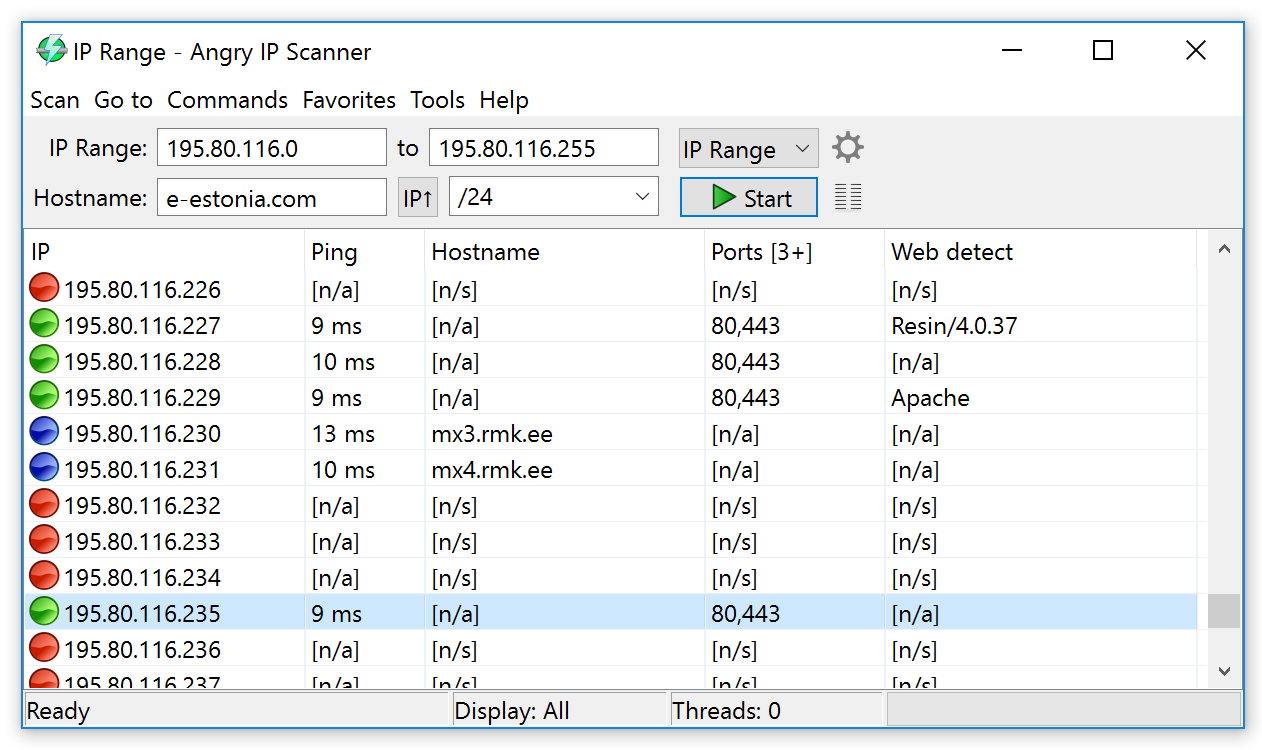
Окно программы Angry IP Scanner
01

Установка на Windows

Windows 10 и Windows 11

Скачать Angry IP Scanner для Windows

Как установить и запустить

  1. 1

    Нажмите кнопку скачивания и сохраните установщик. Он уже включает необходимую среду Java.

  2. 2

    Запустите загруженный файл и подтвердите запуск, если Windows покажет системное предупреждение.

  3. 3

    Следуйте подсказкам мастера установки, выберите папку и завершите установку Angry IP Scanner.

  4. 4

    Откройте программу через меню «Пуск» и разрешите доступ к локальной сети, если появится запрос брандмауэра.

Важно

Отдельная установка Java для рекомендованного Windows installer не требуется. Автономный исполняемый файл требует 64-битную Java 17 или новее.

02

Установка на macOS

Apple Silicon и Intel

Текущая версия3.9.3

Как установить и запустить

  1. 1

    Выберите сборку для своего процессора: Mac ARM для Apple Silicon или Mac Intel для компьютеров на Intel.

  2. 2

    Сохраните ZIP-архив и дважды нажмите на него, чтобы извлечь приложение Angry IP Scanner.

  3. 3

    Перетащите приложение в папку «Программы» в Finder.

  4. 4

    При первом запуске нажмите по значку правой кнопкой и выберите «Открыть». При необходимости разрешите запуск в настройках безопасности macOS.

Важно

Официальные сборки для macOS уже содержат Java Runtime — устанавливать Java отдельно не нужно.

03

Установка на Linux

Ubuntu, Debian, Mint, Fedora и другие

Текущая версия3.9.3

Как установить и запустить

  1. 1

    Для Ubuntu, Debian или Mint скачайте пакет DEB. Для Fedora, Red Hat, Mageia или openSUSE выберите RPM.

  2. 2

    Откройте пакет через графический менеджер приложений и подтвердите установку.

  3. 3

    После установки найдите Angry IP Scanner в разделе «Интернет» или «Сеть» меню приложений.

  4. 4

    Для запуска из терминала используйте команду ipscan.

Важно

Для Linux требуется Java 17 или OpenJDK 17+. Пакеты DEB и RPM добавляют приложение и ярлык автоматически.

Первый запуск

Как начать сканирование сети

  1. 1

    Укажите начальный и конечный IP-адрес локальной сети, например 192.168.1.1–192.168.1.255.

  2. 2

    Нажмите «Старт». Angry IP Scanner проверит диапазон и покажет активные устройства.

  3. 3

    Изучите IP-адреса, имена хостов, время отклика и открытые порты. Проверяйте только сети, на работу с которыми у вас есть разрешение.