Системному администратору
Быстро получить список устройств небольшой офисной сети, найти незнакомый узел и подготовить данные для инвентаризации.
 Angry IP ScannerНеофициальный источник
Сетевой сканер для Windows
Advanced IP Scanner — бесплатный IP-сканер на русском языке для Windows 11, 10, 8 и 7. Программа находит устройства в локальной сети, показывает IP- и MAC-адреса и может запускаться в portable-режиме.
О программе
Программа для сканирования IP-адресов, поиска устройств и просмотра ресурсов локальной сети.
Сколько устройств подключено к сети прямо сейчас? Advanced IP Scanner помогает быстро получить ответ: программа проверяет заданный диапазон адресов и собирает найденные компьютеры, роутеры, принтеры, серверы и другое сетевое оборудование в одну таблицу.
Русская версия показывает IP- и MAC-адреса, имена узлов, производителей сетевых адаптеров и доступные общие ресурсы. Это упрощает разовый аудит, поиск незнакомого устройства и подготовку списка оборудования.
Скачать Advanced IP Scanner бесплатно на русском можно с официального сайта разработчика. После запуска доступна обычная установка или portable-режим без постоянной установки в Windows.
Практическое применение
Программа рассчитана на ситуации, когда нужен быстрый снимок локальной сети без развёртывания системы постоянного мониторинга.
Быстро получить список устройств небольшой офисной сети, найти незнакомый узел и подготовить данные для инвентаризации.
Разобраться с адресами и ресурсами сети через понятный графический интерфейс без сложных команд и большого набора параметров.
Проверить, какие компьютеры, телефоны, телевизоры и другие устройства подключены к домашнему роутеру.
Пошаговая инструкция
Проверяйте только собственную сеть или инфраструктуру, на анализ которой у вас есть разрешение.
После запуска программа определяет подсеть компьютера и предлагает подходящий диапазон. Для типовой домашней сети это может быть 192.168.1.1–192.168.1.255. При необходимости начальный и конечный адрес можно изменить вручную.
Нажмите «Сканировать». Advanced IP Scanner проверит адреса параллельно и будет добавлять найденные узлы в таблицу. Время зависит от размера диапазона, выбранных ресурсов и отклика устройств.
Сопоставьте имена, IP- и MAC-адреса и производителей со знакомым оборудованием. Пустое имя не обязательно означает ошибку: некоторые устройства просто не передают его в сеть.
Выбранные компьютеры можно добавить в «Избранное» или экспортировать в XML, HTML и CSV. Такой файл удобно использовать для отчёта и последующей инвентаризации.
Результаты
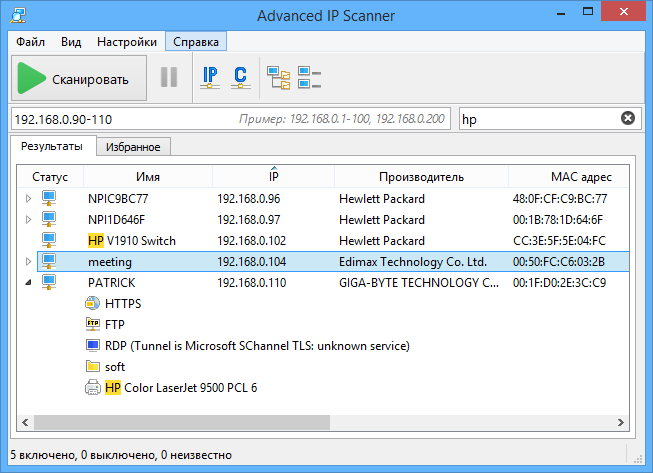
Каждая строка соответствует найденному устройству, а столбцы помогают идентифицировать его и доступные сетевые ресурсы.
Показывает, отвечает ли найденное устройство во время проверки.
Сетевое имя компьютера или другого узла, если оно передаётся в локальной сети.
Текущий адрес устройства, по которому можно открыть его веб-интерфейс или подключиться удалённо.
Определяется по MAC-адресу и помогает понять, кому принадлежит сетевой адаптер.
Физический адрес сетевого интерфейса, удобный для идентификации конкретного устройства.
Доступные сетевые папки, принтеры и службы, обнаруженные во время сканирования.
Работа с устройствами
После сканирования с найденными узлами можно работать прямо из списка результатов.
Раскройте найденный компьютер, чтобы посмотреть доступные общие папки и службы. Папку можно открыть в проводнике, а обнаруженный веб-интерфейс — в браузере.
Для совместимых компьютеров доступны быстрый запуск RDP и подключение через Radmin. Права доступа и необходимые клиентские программы должны быть настроены заранее.
Возможности
Инструмент предназначен для быстрого анализа локальной сети и работы с обнаруженными устройствами.
Сканирует локальную сеть и показывает найденные компьютеры, роутеры, принтеры и другие устройства.
Определяет IP-адреса устройств, MAC-адреса и производителей сетевого оборудования, когда эти данные доступны.
Показывает доступные сетевые папки, FTP-серверы и другие ресурсы найденных компьютеров.
Помогает подключиться к компьютерам через RDP или Radmin и запускать сетевые инструменты.
Позволяет отправить команду включения, выключения или перезагрузки при наличии необходимых прав.
Сохраняет выбранные результаты в XML, HTML или CSV для отчёта и дальнейшей обработки.
Примеры
Результаты сканирования — отправная точка для диагностики, а не автоматический вывод о причине проблемы.
Запустите проверку диапазона и сравните найденные устройства с учётным списком. Неизвестный адрес или новый производитель сетевого адаптера помогут сузить поиск причины.
Сопоставьте результаты со своими телефонами, ноутбуками, телевизорами и умными устройствами. Неизвестный узел — повод проверить пароль и настройки роутера.
Просканируйте рабочий диапазон, сохраните результат в CSV и используйте его как основу для инвентаризации компьютеров и сетевого оборудования.
Вывод
Это удобный бесплатный инструмент для быстрого разового анализа сети. Он помогает увидеть устройства, открыть найденные ресурсы и сохранить результат без сложной предварительной настройки.
Русский интерфейс, portable-режим, автоматическое определение подсети и экспорт делают программу удобной для домашней сети, небольшой компании и выездной диагностики.
Программа показывает состояние сети в момент запуска, но не строит историю и не отправляет круглосуточные уведомления. Для постоянного наблюдения используют специализированные системы мониторинга.
Ответы
Откройте официальный русскоязычный сайт программы и нажмите кнопку бесплатной загрузки. Интерфейс программы доступен на русском языке.
Да, разработчик распространяет Advanced IP Scanner бесплатно. Для загрузки не требуется покупать лицензию или оформлять подписку.
Да. Запустите официальный загрузочный файл и выберите portable-режим, если хотите пользоваться программой без обычной установки.
Нет, официальная версия предназначена для Windows. Для Mac выберите сетевой сканер с официальной поддержкой macOS, например Angry IP Scanner.
Официальной Android-версии Famatech нет. Приложения с совпадающим названием могут быть самостоятельными продуктами сторонних разработчиков.
Так обычно ищут страницу загрузки программы. Для Windows используйте официальный русскоязычный сайт разработчика, ссылка на который размещена выше.
Проверяйте собственную локальную сеть либо сеть, на сканирование которой у вас есть разрешение владельца или администратора.
Поиск оборудования
Advanced IP Scanner может найти ASIC-майнер, если он подключён к той же локальной сети, что и компьютер. Укажите диапазон адресов вашей сети и запустите сканирование. Найденный майнер можно определить по IP-адресу, MAC-адресу, имени устройства или производителю сетевого адаптера.
Программа не помечает оборудование отдельным значком «ASIC». Если определить устройство сразу не удалось, сравните список до и после подключения майнера, а затем откройте его IP-адрес в браузере для входа в панель управления.
Advanced IP Scanner работает на Windows 11, Windows 10, Windows 8 и Windows 7. Интерфейс программы доступен на русском языке.
После загрузки можно выбрать обычную установку или запустить Advanced IP Scanner portable без постоянной установки в систему.